こんにちは、nozomiです。
ブログ記事が増えてくると、読みたい記事を探すのがだんだん大変になってきますよね。
なので、このブログでは目次ページ(HTMLサイトマップ)を作っています。
以前は、『PS Auto Sitemap』というプラグインを使っていたのですが、現在は新規でのインストールができなくなってしまいました。
そこで今回は、『WP Sitemap Page』というプラグインを使ったHTMLサイトマップの作成方法を解説していきますね。
『WP Sitemap Page』でブログにHTMLサイトマップを作成する方法
『WP Sitemap Page』でブログにHTMLサイトマップを作成する手順は以下の通りです。
- 『WP Sitemap Page』のプラグインをインストールする
- サイトマップ用の固定ページを作成する
- 『WP Sitemap Page』の設定をする
それでは、順番に解説していきますね。
『WP Sitemap Page』のプラグインをインストールする
①WordPressのダッシュボードにログインしておきます。
左側のメニューの「プラグイン」をクリックします。

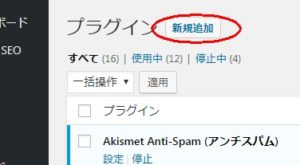
②【プラグイン】の画面が表示されますので、「新規追加」をクリックします。
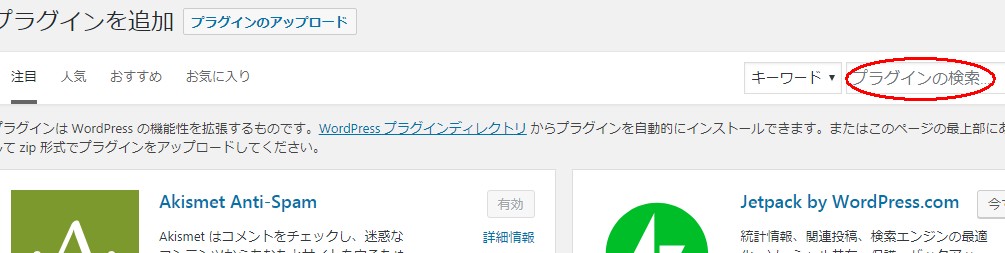
③【プラグインを追加】という画面に切り替わったら、右上の「プラグインの検索」の欄に「WP Sitemap Page」と入力します。
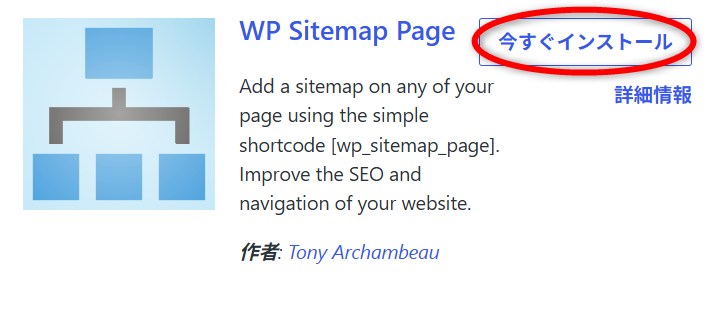
④検索結果が表示されますので、【WP Sitemap Page】の「今すぐインストール」をクリックします。
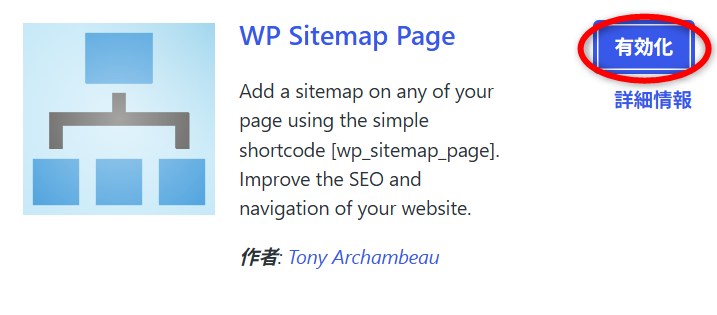
⑤【今すぐインストール】のボタンが「有効化」に変わったら、「有効化」をクリックします。
以上でインストールは完了です♪
サイトマップ用の固定ページを作成する
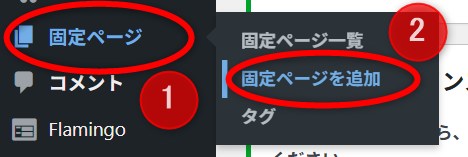
①ダッシュボードの左側のメニューの①「固定ページ」にマウスを合わせ、出てきたメニューの②「固定ページを追加」をクリックします。
②【固定ページを編集】の画面が表示されます。
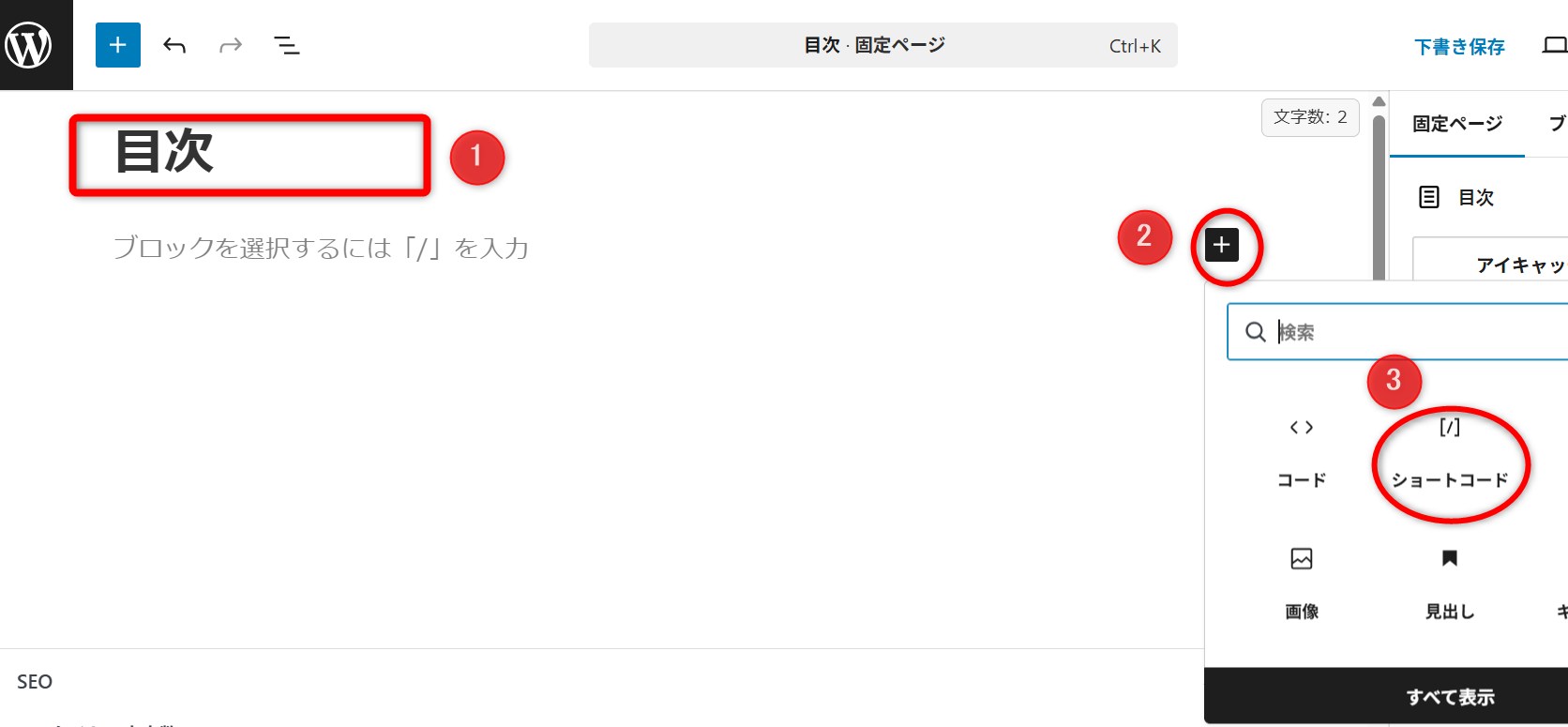
①「タイトル」を入力します。
「サイトマップ」や「目次」などにするとよいと思います。
②「+」マークをクリックし、③「ショートコード」をクリックします。
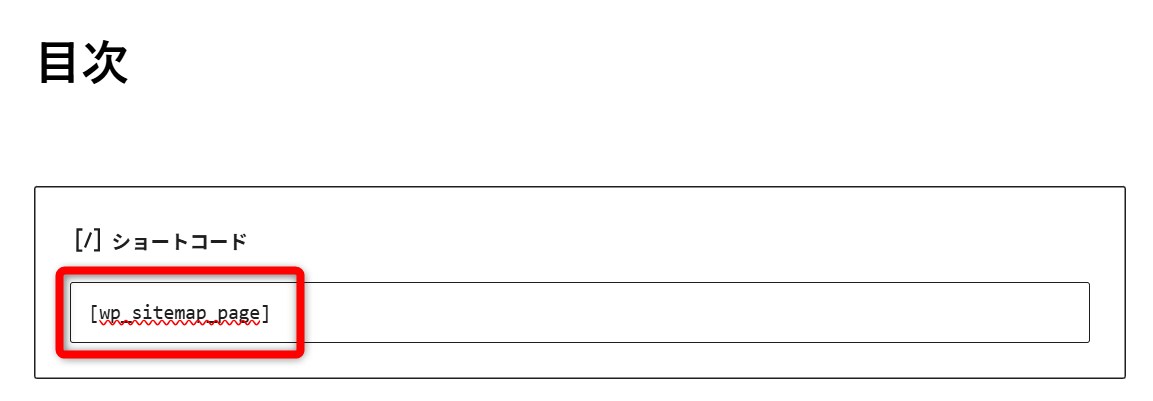
③ショートコードの入力欄に  と入力します。
④固定ページのパーマリンクが日本語になっているので英語に変更します。
画面右側の「固定ページ」タブをクリックし、スラッグの日本語(目次)の部分をクリックします。
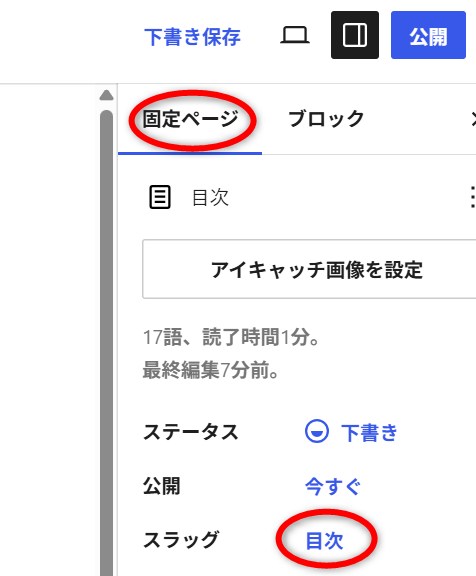
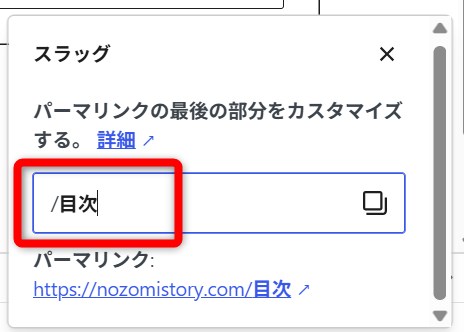
⑤スラッグの編集画面が表示されたら、「目次」の部分をクリックして、「site-map」などの英語を入力します。
パーマリンクは半角英数小文字を使い、複数の単語をつなぐには「-(ハイフン)」を使います。
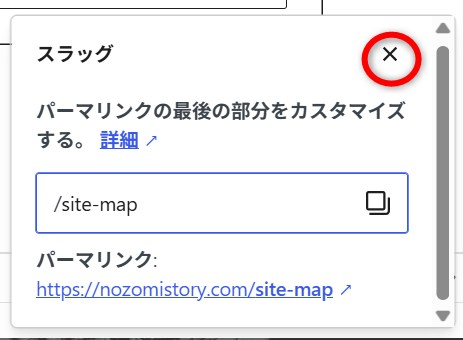
⑥「×」をクリックします。
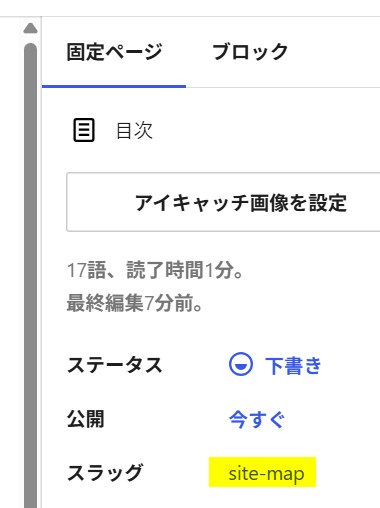
⑦下の画像のように、英語に代わっていればOKです!
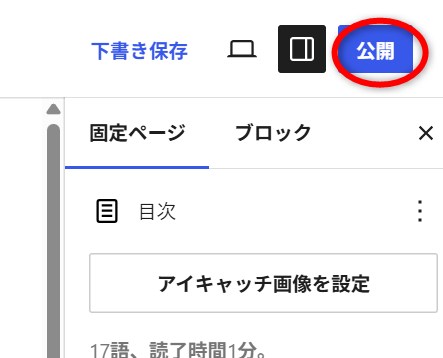
⑧問題がなければ、「公開」をクリックしましょう。
『WP Sitemap Page』の設定をする
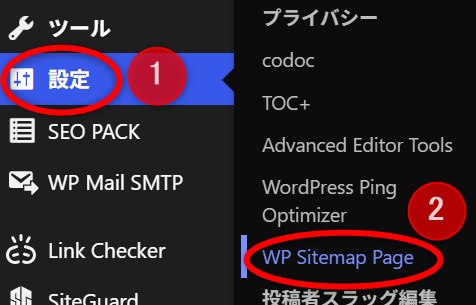
①ダッシュボードの左側のメニューの①「設定」にマウスを合わせ、出てきたメニューの②「WP Sitemap Page」をクリックします。
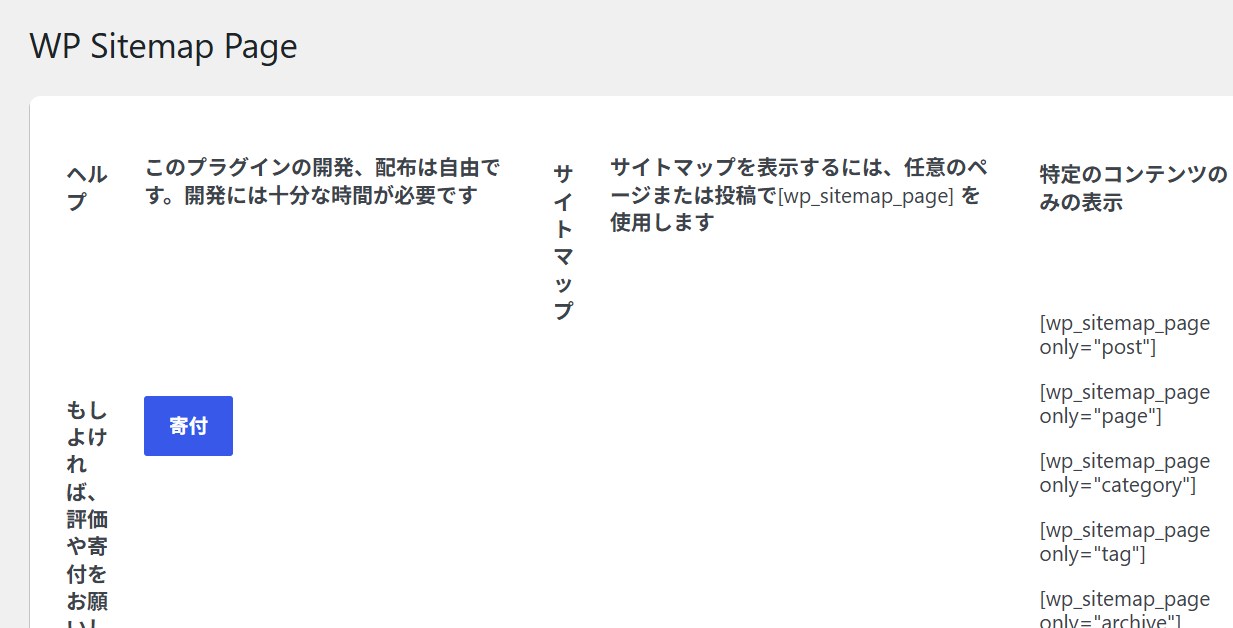
②WP Sitemap Pageのぺージが開いたら、画面を下にスクロールします。
③【サイトマップから除外】の項目で、目次に表示させたくないページを設定しておきます。
私は、ランディングページを表示させたくないのでチェックを入れておきました。
あとは、【パスワード保護】の「パスワードによりプロテクトされたコンテンツを除外する」にもチェックを入れておきましょう。
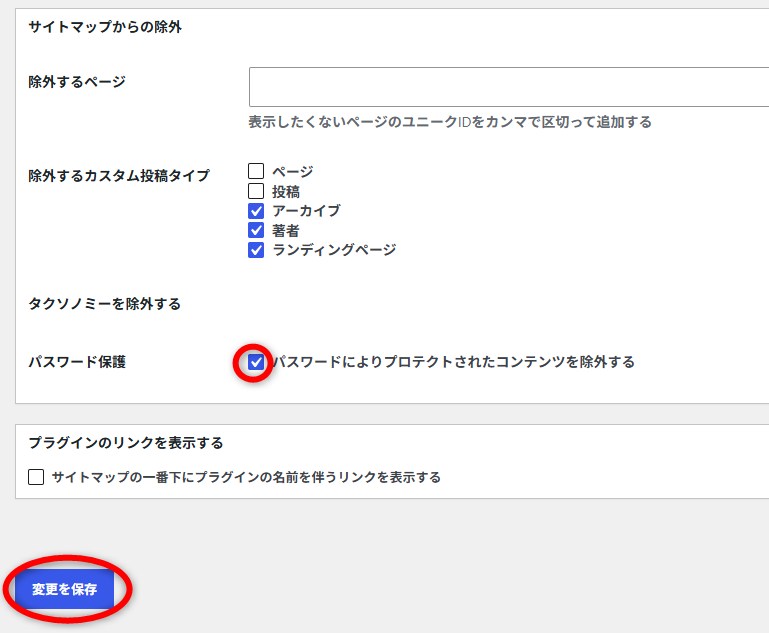
最後に「変更を保存」をクリックします。
これで設定も完了です。
Cocoonでの設定方法
①左側のメニューの①「固定ページ」にマススのカーソルを合わせ、②「固定ページを追加」をクリックします。
②①「タイトルを追加」の欄に記事のタイトルを入力し、②「+」マークをクリック、表示されたブロック一覧から③「ショートコード」をクリックします。
③  をショートコードの欄に入力します。
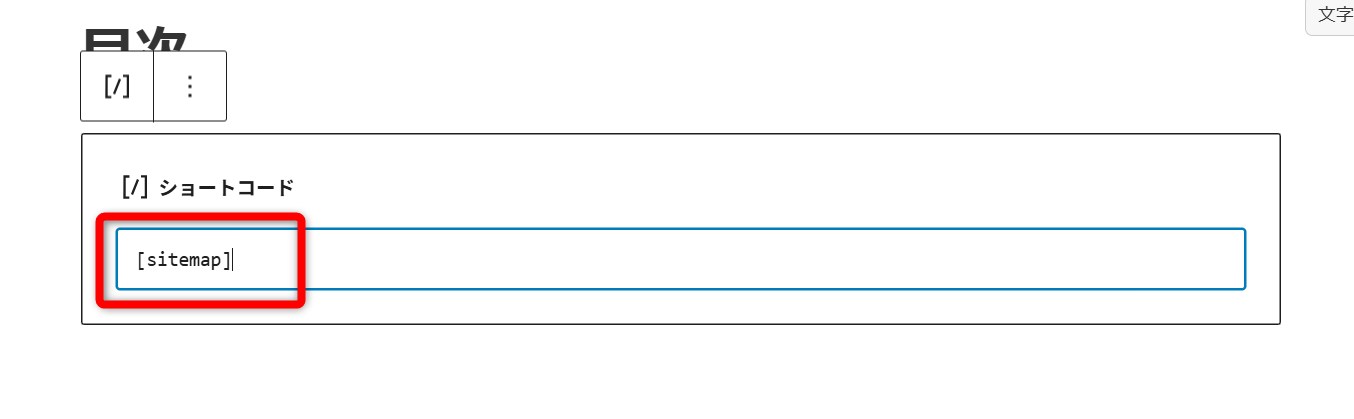
④記事のスラッグも忘れずに変更しておきましょう。
画面の右側の①「固定ページ」タブをクリックし、②「スラッグの部分の文字」をクリックします。
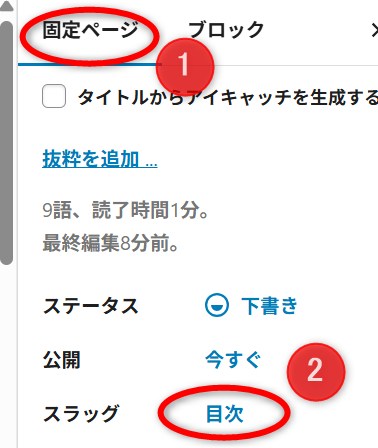
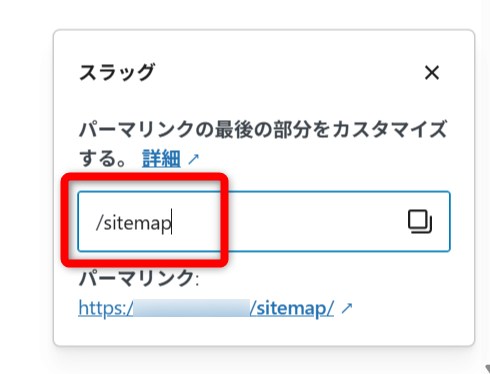
⑤スラッグのスラッグの設定画面が表示されるので、スラッグに使う英語を入力します。
入力したら、「×」をクリックして閉じます。
これで作成は完了です。
下書き保存をして、プレビュー画面で確認してみてくださいね。
これでよければ「公開」をクリックしましょう。
グローバルナビに目次を設定する
これで目次ページの作成は完了している状態ですが、固定ページに設定しているので、このままでは、ブログの訪問者さんが目次のページにたどり着くことができないんです。
グローバルナビから目次のページに飛べるように、忘れずに設定しておきましょう。
設定方法は別の記事で詳しく解説してますので、参考にしながら設定してみてくださいね。
- グローバルナビの設定方法

まとめ
ブログにサイトマップを作成するには、
- 『WP Sitemap Page』のプラグインをインストールする
- サイトマップ用の固定ページを作成する
- 『WP Sitemap Page』の設定をする
の順番に進めます。
『WP Sitemap Page』は、一度設定すればその後は自動でサイトマップに記事を追加してくれる便利なプラグインです。
記事が少ないうちはとりあえず設定をして「下書きに保存」しておき、記事が増えてきたら「公開」してもよいと思います!