こんにちは、nozomiです。
ブログを作ったら、できるだけたくさんの人に訪問して欲しいですよね。
そのためにも、書いた記事が少しでも早く検索結果に表示されるようにしたいところです。
インターネットには、WEBサイトを巡回しているロボットのようなものがあって、これをクローラーというのですが、このクローラーがあなたの書いた記事を認識してくれると、検索結果に表示されるようになります。
今回ご紹介するプラグイン『XML Sitemap Generator for Google(旧Google XML Sitemaps)』は、クローラーのためのXMLサイトマップ(ブログの地図)を作成してくれるプラグインです。
『XML Sitemap Generator for Google』でXMLサイトマップを作成し、『Google Search Console(グーグルサーチコンソール)』と組み合わせて使うと、クローラーに認識されやすくなり、結果としてSEO的にも有利になります。
※『Google Sesrch Console』については、以下の記事で解説しています。

それでは、『XML Sitemap Generator for Google』のインストールの手順と設定手順を解説していきますね。
『XML Sitemap Generator for Google』のインストール手順
①WordPressのダッシュボードにログインしておきます。
左側のメニューの「プラグイン」をクリックします。

②【プラグイン】の画面が表示されますので、「新規追加」をクリックします。

③【プラグインを追加】という画面に切り替わったら、右上の「プラグインの検索」の欄に「XML Sitemap Generator for Google」と入力します。
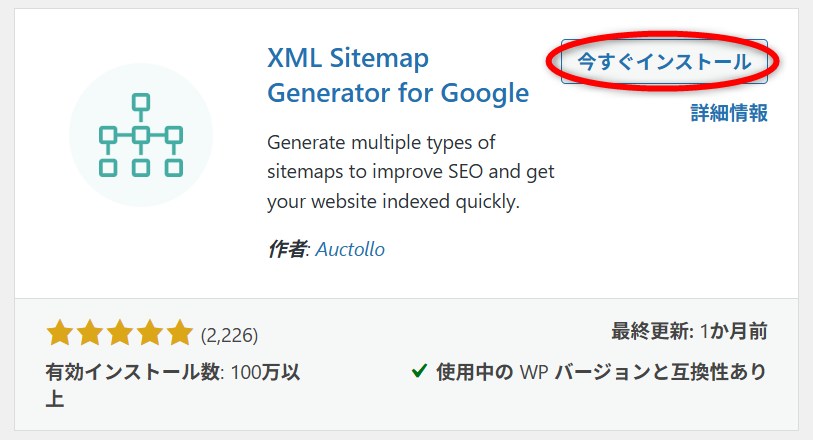
④検索結果が表示されますので、【XML Sitemap Generator for Google】の「今すぐインストール」をクリックします。
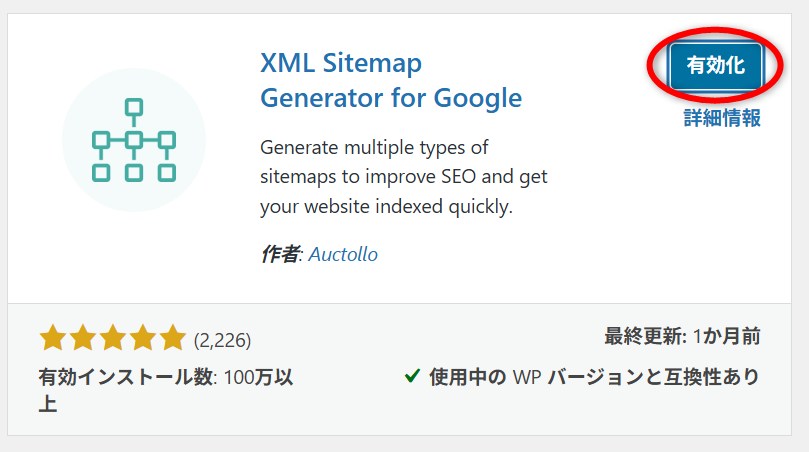
⑤【今すぐインストール】のボタンが「有効化」に変わったら、「有効化」をクリックします。
以上でインストールは完了です♪
【XML Sitemap Generator for Google】の設定をする
【XML Sitemap Generator for Google】は有効化をしてあれば、特に設定しなくてもそのままで使えます。
ですが、さらに効果を高めるための設定をした方がよいでしょう。
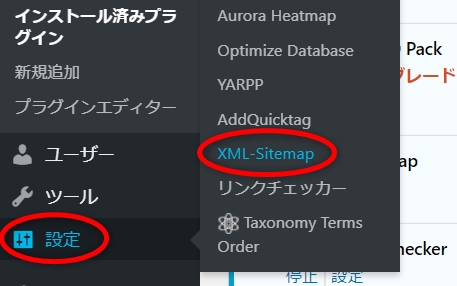
①ダッシュボード左側のメニューの「設定」にマウスのカーソルを合わせ、表示されたメニューの「XML‐Sitemap」をクリックします。
②XMLサイトマップの設定画面が表示されたら設定をしていきます。
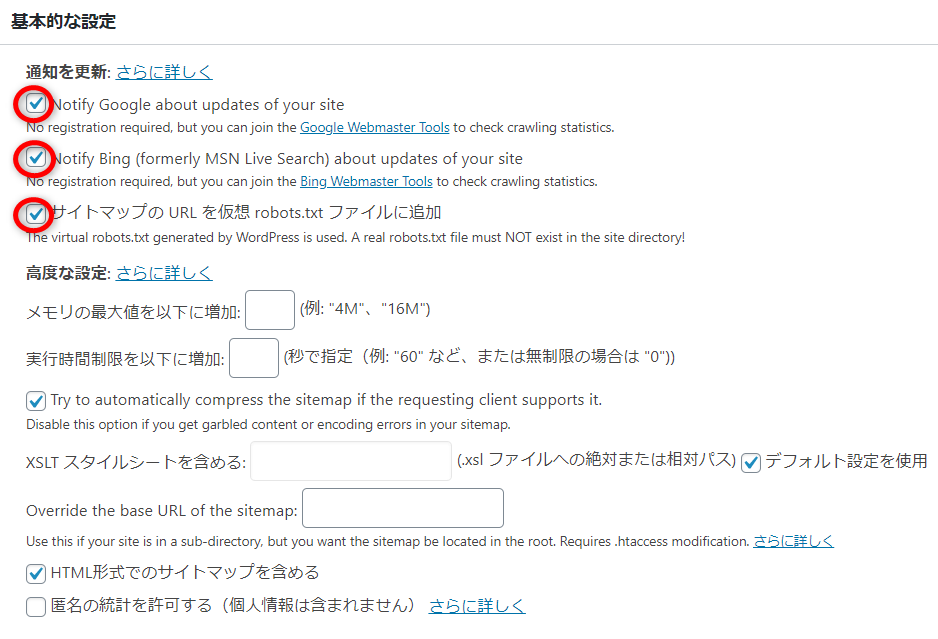
【基本的な設定】
3つのすべてにチェックを入れます。
上の2つにチェックを入れると、記事をする度に Google と Bing に通知されます。
3つ目にチェックを入れると、XMLサイトマップの場所を検索エンジンに正確に伝えることができます。
【高度な設定】
特に変更せず、そのままで大丈夫です。
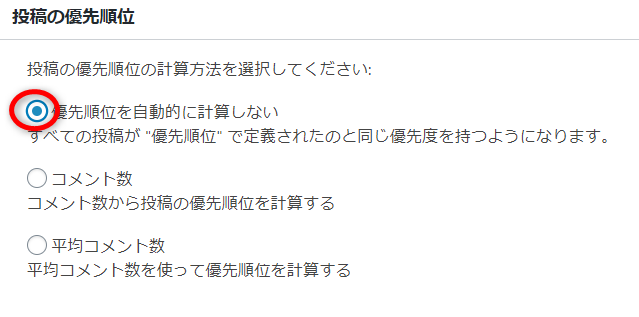
【投稿の優先順位】
「優先順位を自動的に計算しない」にチェックを入れます。
【Sitemapコンテンツ】
サイトマップに載せるコンテンツを設定します。
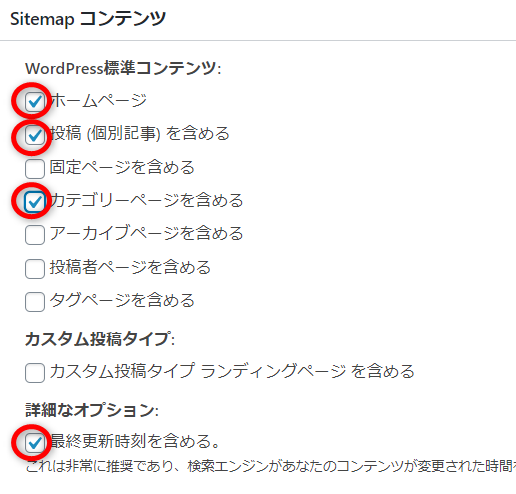
次の4つの項目にチェックを入れます。
・ホームページ
・投稿(個別記事)を含める
・カテゴリーページを含める
・最終更新時刻を含める
検索エンジンに必要なページだけをサイトマップに掲載すると、効率よくクローラーに巡回してもらえるようになるため、結果的にSEO対策につながります。
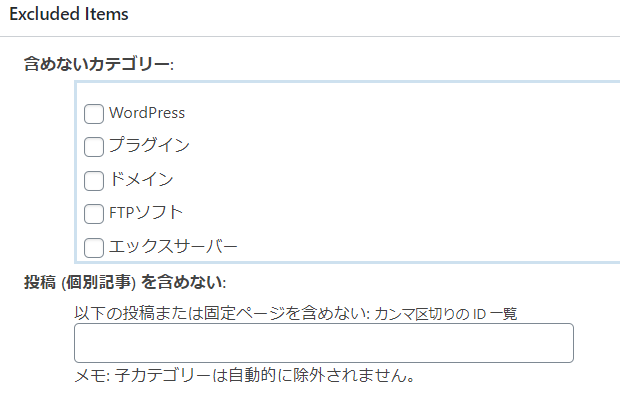
【Excluded Items】
サイトマップに掲載したくない項目を指定できますが、このままで大丈夫です。
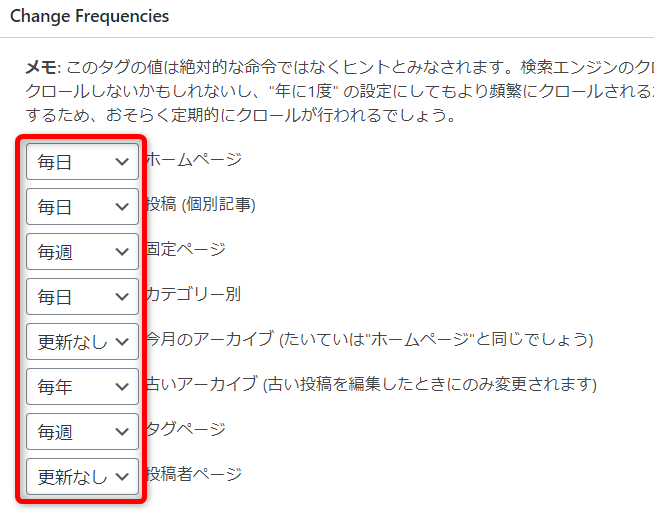
【Change Frequencies】
クローラーに巡回してもらいたい頻度を選べます。
上の図を参考に、あなたの記事の更新頻度に合わせて設定してみてください。
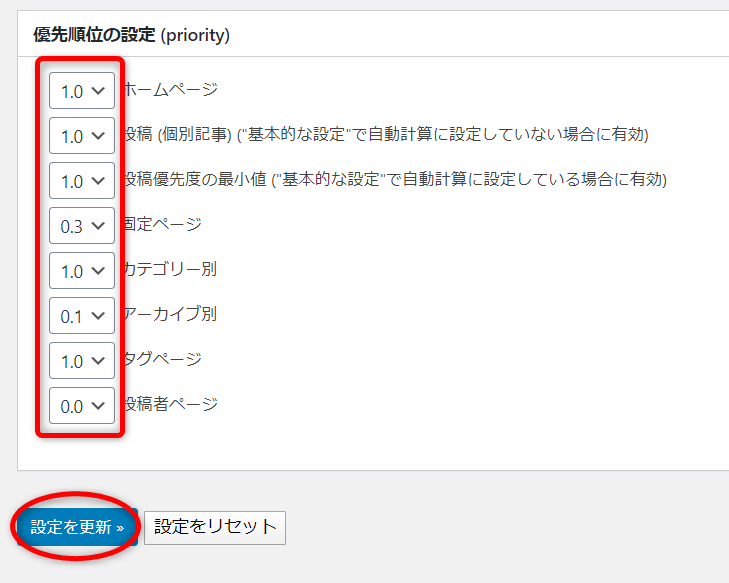
【優先順位の設定 (priority)】
1.0から 0.0の範囲で優先順位を選べます。
数字が高いほど優先順位も高くなります。
先ほどの「Change Frequencies」に合わせて設定すると良いです。
設定がすべて終ったら、最後に「設定を更新」をクリックします。
以上で【XML Sitemap Generator for Google】の設定は完了です。
まとめ
XMLサイトマップが作成できましたね。
この後、『Google Search Console』にあなたのブログを登録して、サイトマップの送信をすると、クローラーにあなたのブログへの巡回を促すことができます^^
今回作成したXMLサイトマップは、クローラーのためのサイトマップですので、ブログに表示されている一般的なサイトマップ(目次)とは別のものです。
ややこしいですが混同しないようにしてくださいね。
次は、今回作成したXMLサイトマップを『Google Search Console』で送信してみましょう。