こんにちは、のぞみです。
WordPressでブログを書いていると、リンクを貼りたいことはありませんか?
下の画像の緑色の文字の部分がリンクになっていて、クリックすると、別のページに飛ぶことができます。

これってどうやったらできるの??って疑問に思いますよね。
今回は、初心者さんでもよく使う、
- 同じブログ内の別のページにリンク(内部リンク)を貼る方法
- 別のサイトへのリンク(外部リンク)を貼る方法
- 画像にリンクを貼る方法
を図解つきで詳しく説明していきますね。
やり方は意外と簡単なので、覚えて使いこなせるようになってくださいね^^
同じブログ内の別のページへのリンク(内部リンク)を貼る方法
①投稿画面を開き、①リンクを貼りたい文字列をドラッグして選択(ドラッグした部分が青く反転)します。
ブロックの一覧の②「リンク」のマークをクリックします。
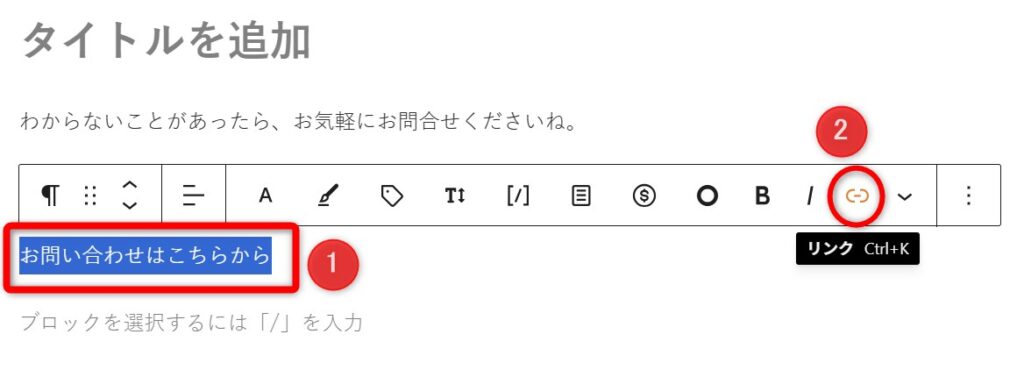
②ブログ内の過去に投稿した記事のタイトルが表示されるので、その中からリンクしたい記事を選んでクリックします。
記事数が多くて見つけにくいときは、①「検索 または URL を入力」と書かれた部分にリンクしたい記事のタイトルを入力し、検索結果の中から②該当する記事タイトルをクリックします。
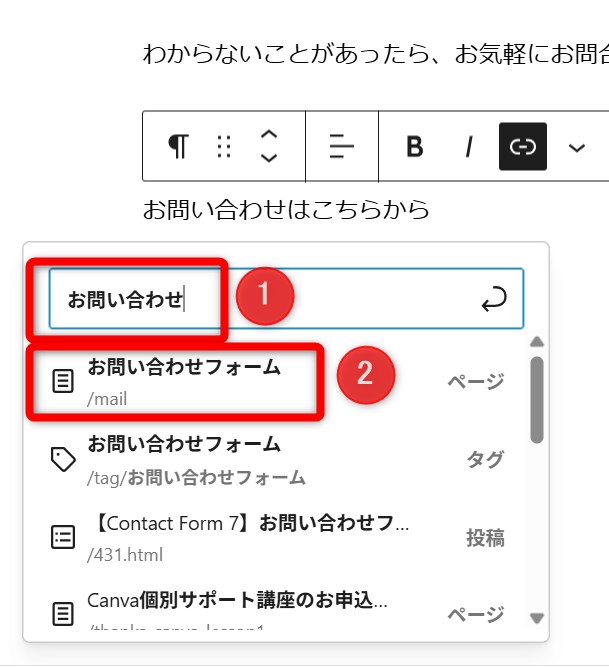
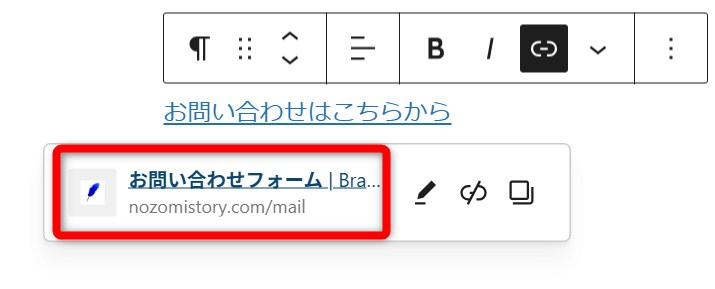
③文字列をクリックしてみると、下に、リンク先の記事タイトルとURLが表示されていますね。
記事タイトル部分をクリックすると、リンク先のページを確認することができますよ^^
リンク先のページを新しいタブで開く方法
先ほどの方法だと、開いているページがリンクしたページに切り替わるのですが、リンクを新しいタブで開くには、以下の手順で設定します。
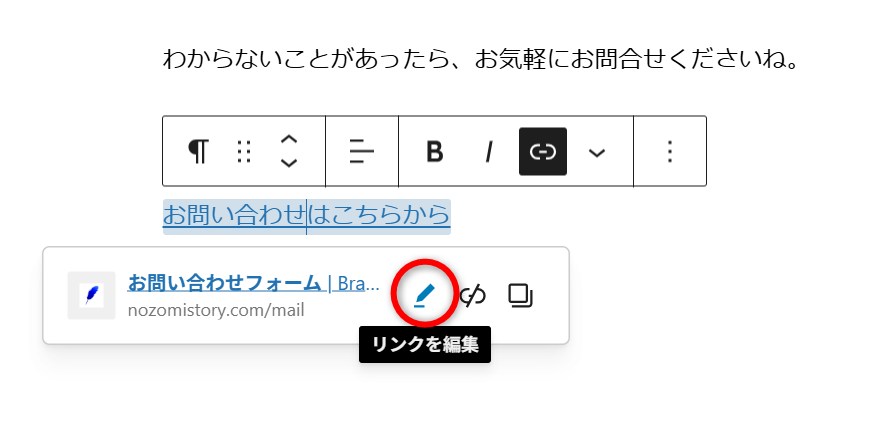
①リンクを貼った文字列をクリックし、リンク先の記事タイトルとURLを表示させた状態から、
「鉛筆マーク(リンクを編集)」をクリックします。
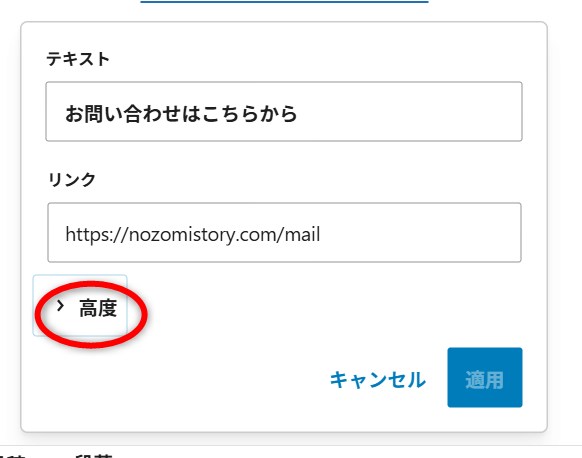
②リンクの詳細画面が表示されたら、「>高度」をクリックします。
③①「新しいタブで開く」をクリックしてチェックを入れ、②「適用」をクリックします。
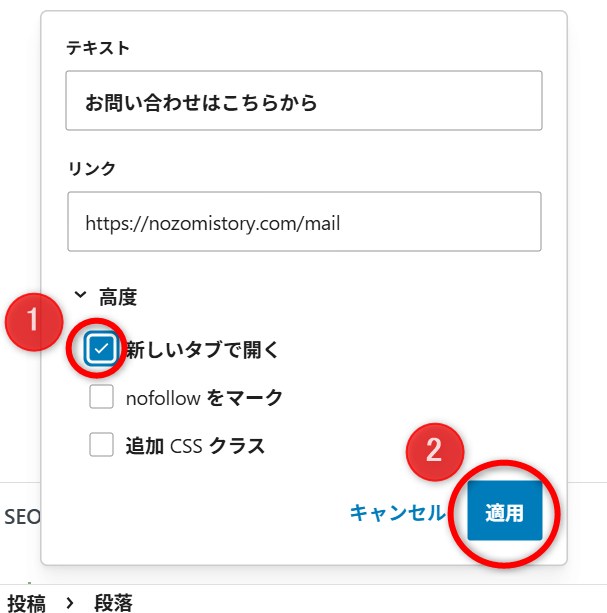
これで、リンク先のページが新しいタブで開くようになります。
別のサイトへのリンク(外部リンク)を貼る方法
自分のブログだけでなく、別のブログやサイトへのリンクを貼ることもできます。
今回はグーグルアナリティクスへのリンクを貼ってみます。
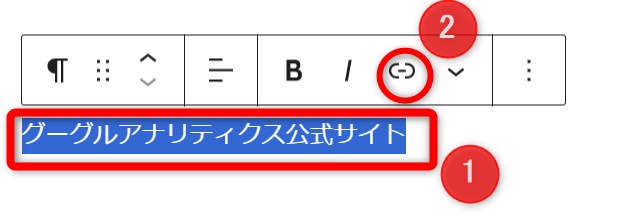
①投稿画面を開き、①リンクを貼りたい文字列をドラッグして選択し、ブロックの一覧の②「リンク」のマークをクリックします。
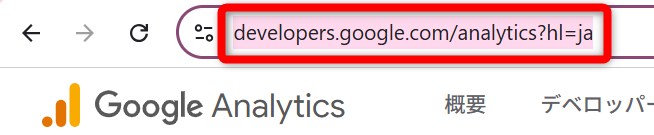
②新しいタブを開き、リンクを貼りたいサイト(今回はグーグルアナリティクスのトップページ)を表示させます。
アドレスバーをクリックするとURLが青く反転するので、URLをコピー(キーボードの【Ctrl】キー+【C】キー)します。
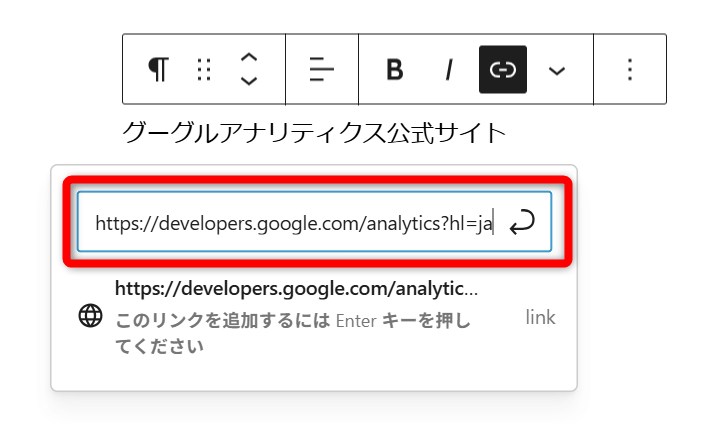
③WordPressの画面に戻り、URLの欄に先ほどコピーしたURLを貼り付け(キーボードの【Ctrl】キー+【V】キー)し、「エンター」キーを押します。
④投稿画面の文字列をクリックすると、URLが表示されました。
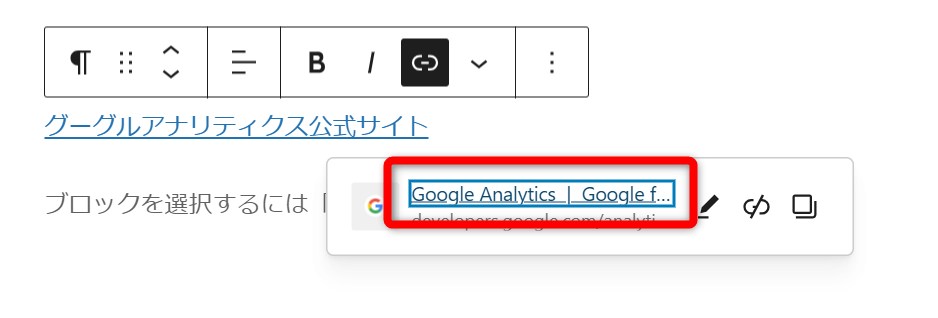
これでグーグルアナリティクスへのリンクが貼れました♪
リンク先のページを新しいタブで開く方法
内部リンクの時と同じで、先ほどのやり方だと、開いているページがリンクしたページに切り替わります。
リンクを新しいタブで開きたい場合は、以下の手順で設定します。
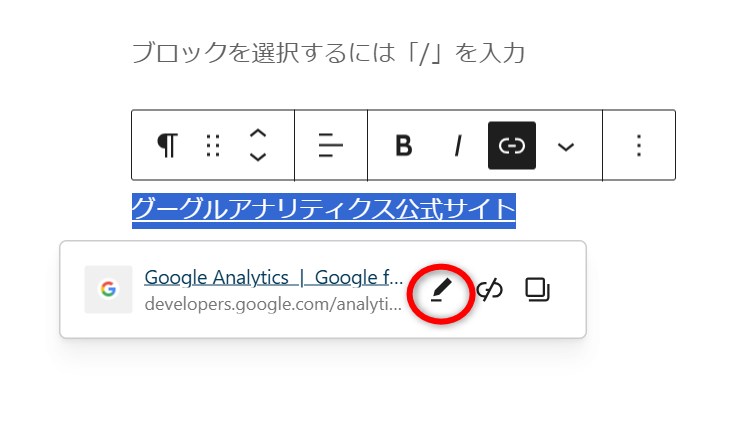
①リンクを貼った文字列をクリックし、リンク先の記事タイトルとURLを表示させた状態から、
「鉛筆マーク(リンクを編集)」をクリックします。
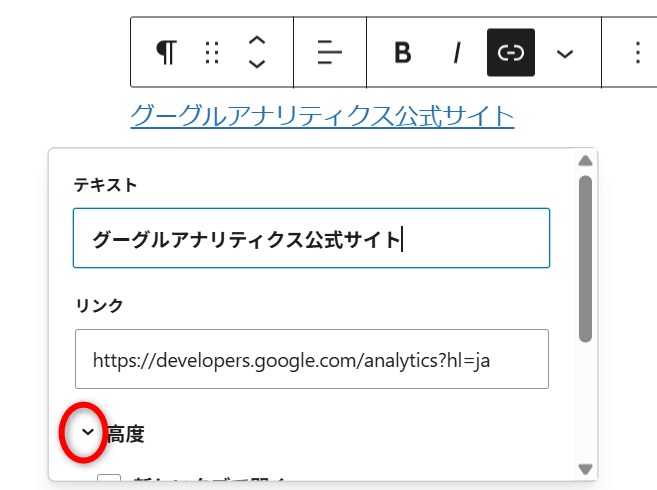
②リンクの詳細画面が表示されたら、「V高度」をクリックします。
③①「新しいタブで開く」をクリックしてチェックを入れ、②「適用」をクリックします。
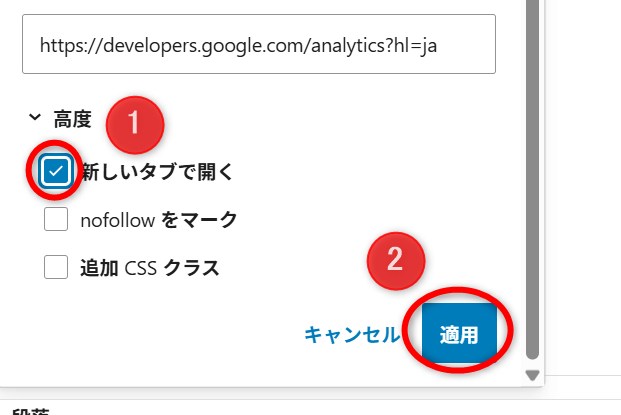
これで、リンク先のページが新しいタブで開くようになります。
画像にリンクを貼る方法
リンクは文字列だけでなく、画像に貼ることもできます。
文字列の場合とやり方はほとんど同じです。試してみましょう。
①投稿画面で、①リンクを貼りたい画像をクリックして選択し、②「リンクのマーク」をクリックします。
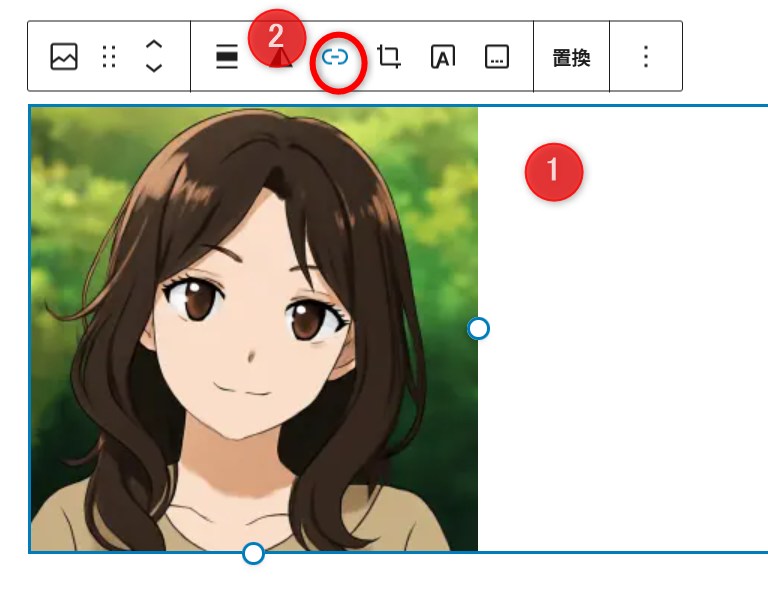
②①「検索 または URL を入力」と書かれた部分にリンクしたい記事のタイトルを入力し、検索結果の中から②該当する記事タイトルをクリックします。
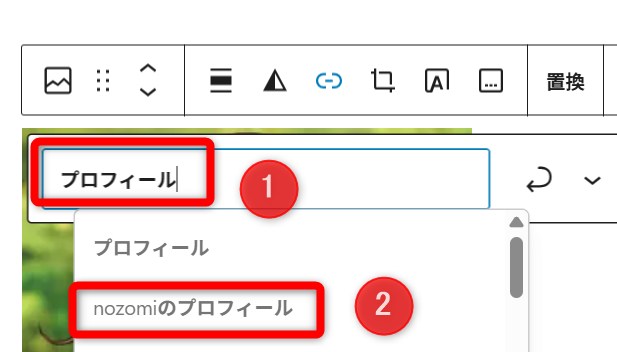
③リンク先のページのURLが表示されるので、その横の「矢印(適用)」をクリックします。

これで画像にリンクを貼ることができました♪
リンク先のページを新しいタブで開く方法
画像にリンクを貼った場合も、先ほどのやり方だと開いているページがリンクしたページに切り替わります。
リンクを新しいタブで開きたい場合は、以下の手順で設定します。
①リンクを貼った画像をクリックし、リンク先の記事タイトルとURLを表示させた状態から、
「Vマーク(リンク設定)」をクリックします。
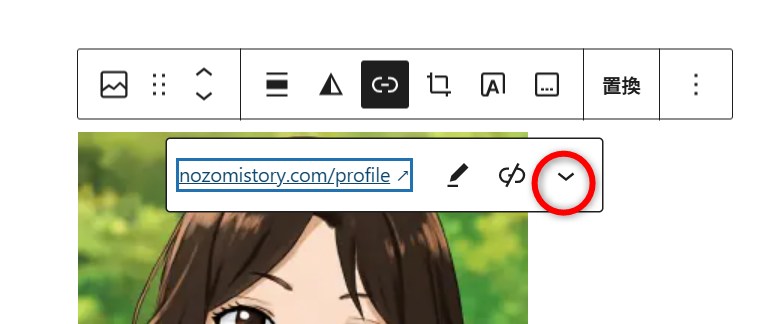
②「新しいタブで開く」をクリックして①「ON」の状態にし、②「V」マークをクリックします。

これで、リンク先のページが新しいタブで開くようになります。
まとめ
リンクの貼り方はどれもほぼ同じなので、一度覚えてしまえば簡単にできますね!
記事を公開する前には、リンク先のページにきちんと飛べるかどうか、プレビュー画面でチェックするのを忘れないようにしましょう。
読者さんが探している情報を見つけやすくなるように、リンクをうまく活用していってくださいね。